

Meski pada saat diproduksi banyak yang menyematkan prosesor dengan jenis Chipset Snapdragon namun masih ada juga produk Xiaomi yang menggunakan prosesor Berchipset Mediatek, contohnya adalah Redmi Note 4/4X ini.
Redmi note 4X ini dibagi dalam dua versi, yaitu:
Khusus Redmi Note 4 Mediatek ini, tersedia dalam satu varian yaitu RAM 3 GB dengan ROM 32 GB dan RAM 4 GB dengan ROM 64 GB.
Jika ponsel Redmi Note 4 Mediatek anda mengalami masalah seperti bootloop atau tidak bisa masuk ke dalam sistem Xiaomi, maka bisa diatasi dengan melakukan flashing.
Dalam artikel sebelumnya saya juga membagikan Panduan Mudah Cara Flash Redmi Note 4/4X Snapdragon Dengan MiFlash Nah untuk dikempatan kali ini giliran yang Redmi Note 4 Mediatek (Nikel).
- Snapdragon dengan codename (MIDO).
- Mediatek dengan codename (NIKEL).
Khusus Redmi Note 4 Mediatek ini, tersedia dalam satu varian yaitu RAM 3 GB dengan ROM 32 GB dan RAM 4 GB dengan ROM 64 GB.
Jika ponsel Redmi Note 4 Mediatek anda mengalami masalah seperti bootloop atau tidak bisa masuk ke dalam sistem Xiaomi, maka bisa diatasi dengan melakukan flashing.
Dalam artikel sebelumnya saya juga membagikan Panduan Mudah Cara Flash Redmi Note 4/4X Snapdragon Dengan MiFlash Nah untuk dikempatan kali ini giliran yang Redmi Note 4 Mediatek (Nikel).
Berbeda dengan Redmi Note 4 Snapdragon, khusus Redmi note 4X Untuk chipset Mediatek ini cara flashing nya menggunakan SP Flashtool. Cara ini sangat cocok untuk flash ulang Redmi Note 4 Mediatek yang mengalami bootloop, hardbrick, mati total dan lupa pola kunci layar.
Selain itu, flashing dengan SP Flashtool bisa juga untuk pindah dari ROM abal-abal ke ROM Global resmi Xiaomi.
Langsung saja kita simak cara flash Redmi note 4 / 4X Mediatek via SP Flashtool yang tepat berikut ini..
Cara Flash Redmi Note 4/4X Mediatek via SP Flashtool
#Alat dan Bahan Flashing :
- PC/Komputer Windows (usahakan pakai Windows 64bit, tapi kalau tidak punya ya bisa coba pakai yang 32bit).
- Kabel USB.
- Download software SP Flashtool v5.1628.
- Download firmware ROM Redmi Note 4 Mediatek MIUI8 v8.0.4.0 MBFMIDG. Atau pilihan versi firmware terbaru bisa cari disini. Pilih yang sesuai tipe ponsel kalian.
- Download file Mediatek USB VCOM Driver.
- Download file cust_global.rar.
#Syarat Flashing:
- Isi baterai minimal 50%.
- Lakukan backup data terlebih dahulu, karena proses flashing ini akan menghapus semua data di ponsel.
Tahap Flashing Redmi Note 4 MTK (Nikel)
- Silahkan persiapkan bahan dan alatnya seperti di atas.
- Kemudian ekstrak semua bahannya, seperti: ROM Redmi Note 4/4X Mediatek, SP Flashtool, dan juga ekstrak file cust_global.
Catatan: Untuk menghindari error, saat penamaan foldernya, usahakan jangan ada spasi. Contoh, jika foldernya bernama: Redmi Note 4, maka ganti dengan Redmi_Note_4.
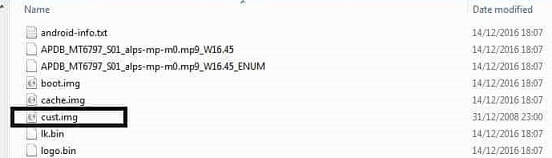
Selanjutnya install driver yang sudah didownload tadi.Setelah itu copy file cust.img yang berada dalam folder hasil ekstrakan cust_global.
Lalu pindahkan/paste file cust.img ke folder hasil ekstrak ROM Redmi Note 4 Mediatek: \Images\paste kesini. Lalu tekan Replace.
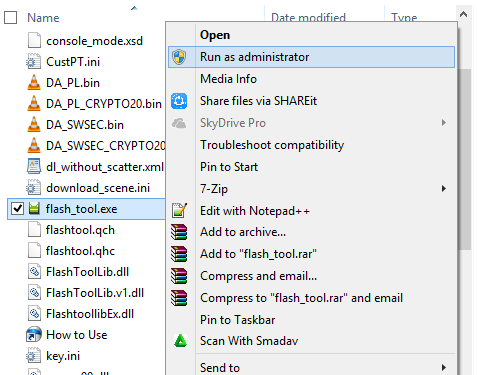
1.buka folder dari SP Flashtool tersebut, lalu cari dan jalankan file flash_tool.exe,
2.kemudian klik kanan dan pilih Run as Administrator.
3.Setelah SP Flashtool terbuka, perhatikan pada bagian menu Download, kemudian pada kolom download-agent pilih tombol Choose.
4.Setelah ada jendela yang terbuka, carilah file MTK_allinone_DA.bin. File ini ada di dalam folder SP Flashtool. Lalu pilih OK.
5.Pada bagian Scatter-loading, pilih tombol choose lalu pilih file MT6797_Android_scatter.txtyang berada pada folder Images yang terdapat di folder ROM Redmi Note 4X MTK yang sudah Anda extract sebelumnya. Lalu pilih OK.

7.Hilangkan centang pada Preloader, karena jika kondisi HP masih hidup akan berakibat bootloop atau matot. Tapi jika kondisi ponsel dalam keadaan bootloop/matot atau hardbrick, Preloader ini harus dicentang.

8.Kemudian tekan tombol Download pada SP Flashtool.
 9.Sekarang beralih ke ponsel Redmi Note 4 MTK anda. Matikan ponsel dan sambungkan ponsel ke PC/laptop sambil tekan & tahan tombol volume bawah (-).
Jika terdeteksi, maka SP Flashtool akan memulai proses flashing.
Kemudian lepaskan tombol volume bawah (-) jika bar proses flashing di SP Flashtool berubah menjadi kuning.

Jangan menekan tombol stop yang ada di sebelah tombol download karena jika prosesnya belum selesai smartphone tidak akan bisa di flashing dengan sempurna.
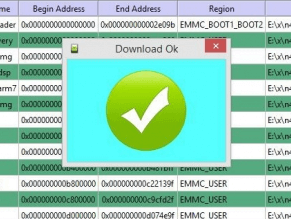
Proses flashing tersebut akan selesai jika ditandai dengan munculnya tanda centang seperti gambar di bawah ini.
Saat pertama kali reboot mungkin akan memakan waktu agak lama, mungkin sekitar 5-20 menitan jadi sabar aja Tunggu sampai masuk homescreen.
Dan itu saja tutorial kali ini semoga bermanfaat.
Souce:https://androdot.net/
EmoticonEmoticon